01 Què és el portal
El portal és l'eina web per gestionar tota l'operativa d'incidències de la teva organització: triatge, assignació a equips, seguiment, comunicació amb els usuaris i informes de rendiment.
Està pensat per a perfils de gestió:
Els usuaris de camp (reportadors, tècnics i proveïdors) treballen des de l'app mòbil. El portal és el centre de control.
02 Accés i navegació
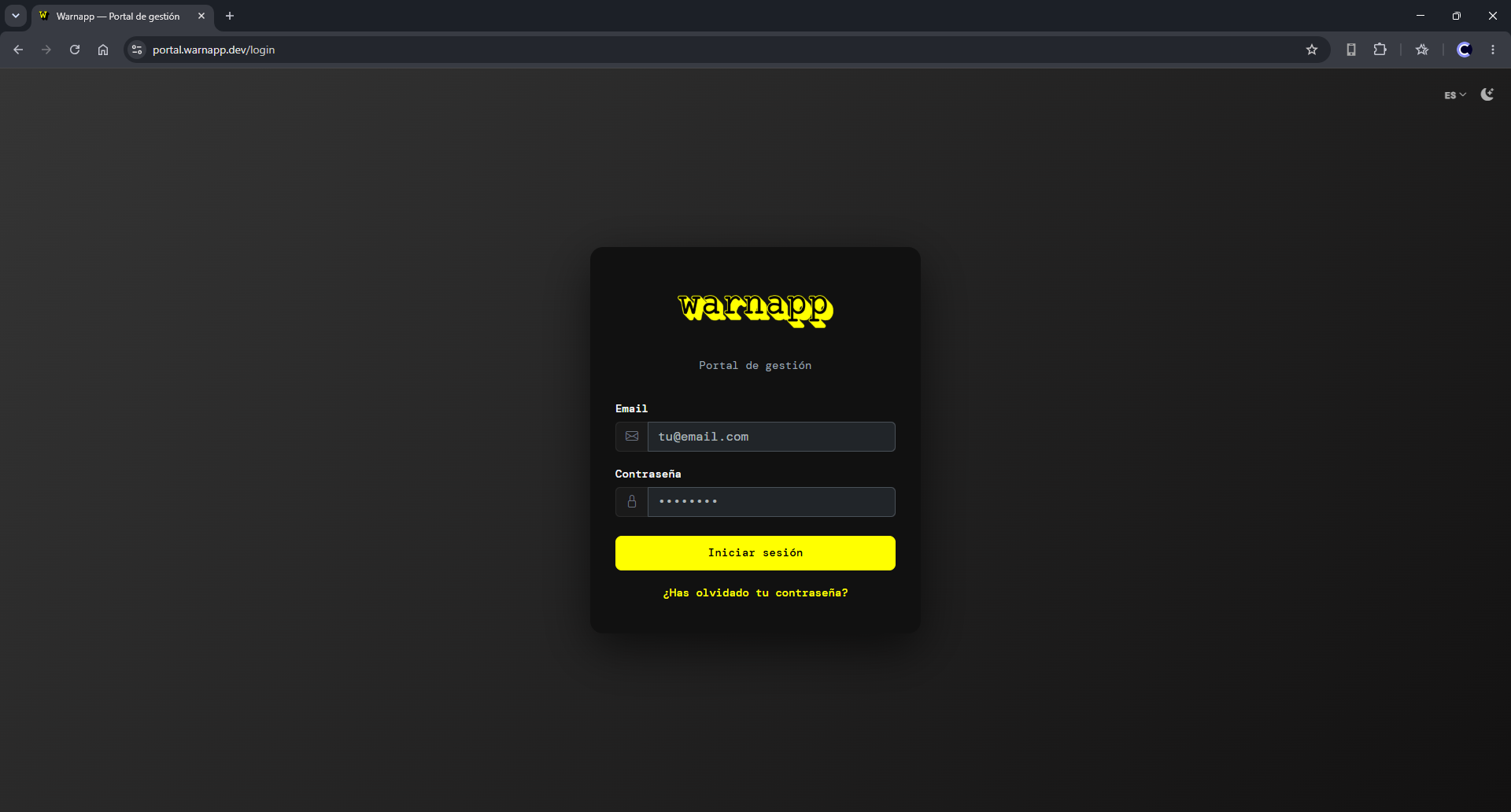
Iniciar sessió
- Obre el portal al teu navegador.
- Introdueix el teu correu i contrasenya i prem Entra.
El menú lateral
Tota la navegació és a la barra esquerra, agrupada en seccions:
tauler
Visió general en KPIs.
incidències
Llistat i gestió.
comunicacions
Avisos als usuaris.
dades mestres
Categories, equips, contactes.
administració
Empresa, usuaris, pla, emmagatzematge.
informes
Operativa, tendències, mapa…
A dalt a la dreta tens el selector d'idioma i el canvi de tema (clar/fosc). Pots col·lapsar el menú lateral per guanyar espai.
03 Tauler (Dashboard)
La pantalla d'inici resumeix l'estat de la teva operativa d'un cop d'ull:
- KPIs: incidències obertes, crítiques, sense assignar, temps de resolució…
- Distribució per estat i temps de resolució.
- Top equips i top categories.
- Incidències crítiques obertes i antiguitat del backlog.
- Tendència dels últims dies.
Amb el selector de període (7 / 30 / 90 dies o un interval personalitzat) ajustes la finestra de càlcul.
04 Incidències
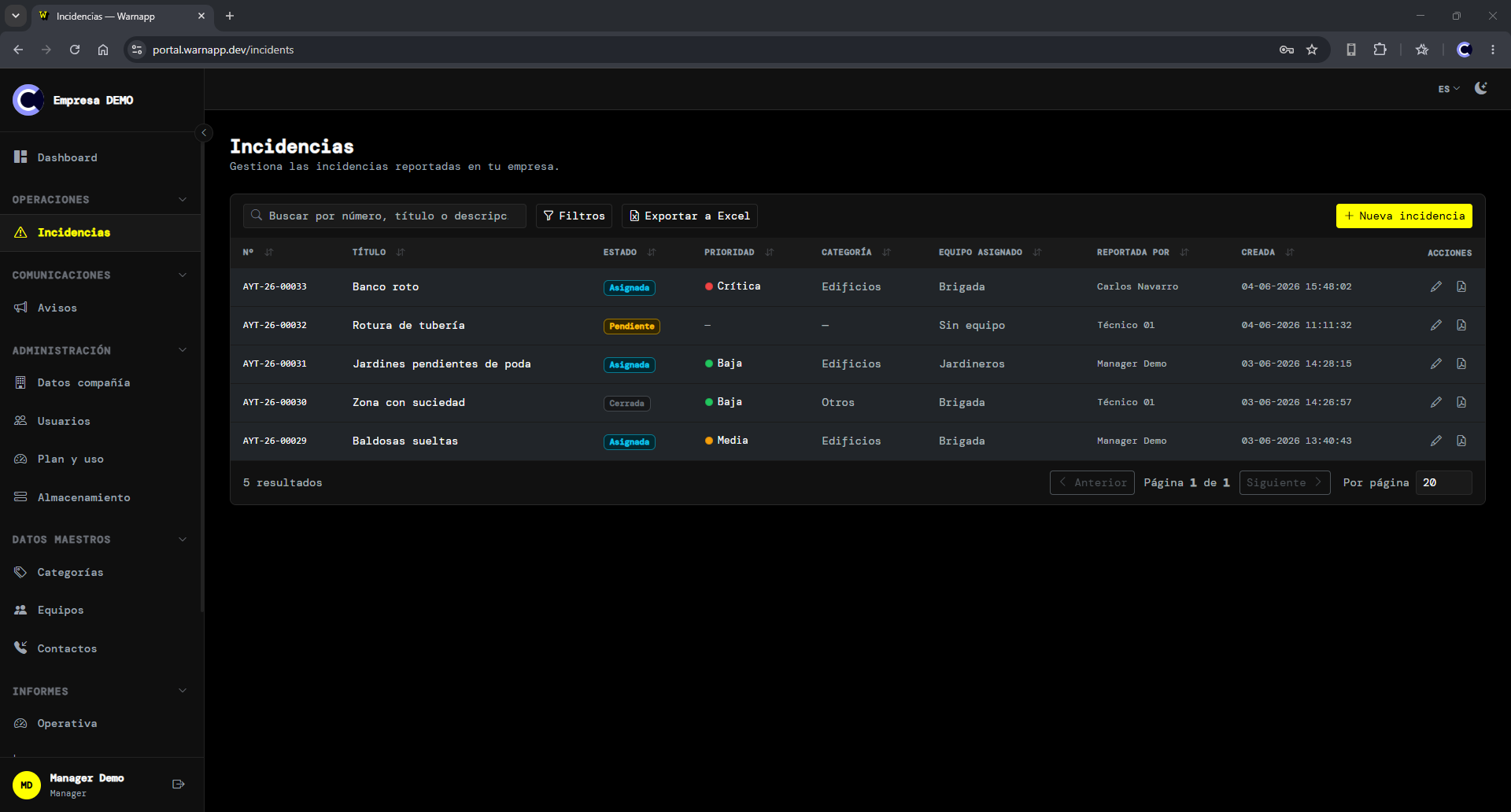
El llistat
Una taula amb totes les incidències de l'empresa. Pots:
- Cercar per text.
- Filtrar per estat, prioritat, categoria, subcategoria, equip i dates.
- Ordenar prement les capçaleres de columna.
- Exportar a Excel o generar un informe PDF per incidència.
Si entres en una incidència i tornes al llistat, es conserven els filtres, la cerca i l'ordre que tenies. En recarregar la pàgina (F5) es parteix de zero.
Detall d'una incidència
En obrir una incidència veuràs les seves dades en pestanyes:
- Detall — descripció, categoria, prioritat, ubicació (amb mapa), adjunts… Pots editar els camps, inclosa la ubicació (cercant una adreça o movent el marcador).
- Gestió — assignar la incidència a un equip.
- Notes — comentaris públics i interns.
- Historial — tot el que ha passat, amb data i hora.
- Hores — registres de temps dedicats.
Estats i accions
Segons l'estat podràs assignar, resoldre, tancar, rebutjar (amb motiu), reobrir o cancel·lar la incidència.
Crear una incidència
- Prem Nova incidència.
- Omple títol, descripció, categoria/subcategoria i prioritat.
- Fixa la ubicació: escriu una adreça i prem Cerca, o fes clic al mapa per col·locar el punt.
- Desa. Després podràs assignar-la a un equip.
Eliminar incidències cancel·lades
Una incidència cancel·lada es pot esborrar definitivament (amb els seus adjunts i historial). Dues vies: una a una des del llistat, o totes de cop des d'Administració → Emmagatzematge → Manteniment.
L'esborrat definitiu no es pot desfer. La resta d'estats (tancades, rebutjades) es conserven per traçabilitat.
05 Comunicacions
Des de Comunicacions → Avisos publiques comunicats que arriben als usuaris (a l'app, a la seva pestanya Avisos, i com a notificació push).
- Crea un avís amb el seu títol i missatge.
- Tria el destinatari: tota l'empresa, un rol, un equip o un usuari.
- Defineix la vigència i publica'l.
06 Dades mestres
Categories i subcategories
Defineix les categories amb què es classifiquen les incidències i, dins de cadascuna, les seves subcategories. Les pots activar o desactivar.
Equips
Crea els equips de treball i assigna'n els membres. Als equips se'ls assignen incidències.
Contactes
Mantén el directori de contactes que els usuaris veuen a l'app, inclòs el grup d'emergències.
07 Administració
Dades de la companyia
Nom, logotip, color de marca i dades de la teva organització. El logo i el color s'utilitzen també als informes i exportacions.
Usuaris
- Convidar / donar d'alta usuaris (mitjançant codis d'accés que ells introdueixen a l'app).
- Assignar rols (reportador, tècnic, proveïdor, gestor…).
- Desactivar o reactivar comptes i exportar el llistat.
El codi d'accés d'empresa (format AAA-9999) és el que els teus usuaris introdueixen a l'app per unir-se a l'entitat.
Pla i ús
Consulta el teu pla contractat i el consum davant dels seus límits (usuaris, emmagatzematge, incidències…).
Emmagatzematge
- KPIs d'ús total i percentatge sobre el límit.
- Desglossament per any, per tipus d'adjunt i tendència mensual.
- Top incidències per pes.
Manteniment
Al final de la pàgina tens la secció Manteniment, amb l'opció d'eliminar totes les incidències cancel·lades de l'empresa d'una vegada. Mostra quantes n'hi ha i demana una doble confirmació.
Aquesta neteja esborra definitivament les cancel·lades amb tots els seus adjunts. Fes-la servir amb criteri.
08 Informes
La secció Informes reuneix l'anàlisi de la teva operativa. La majoria permet triar el període.
operativa
MTTR, MTTA i SLA per prioritat, amb els incompliments del període.
tendències
12 mesos, mapa de calor dia×hora i comparativa interanual.
mapa
Mapa de calor geogràfic d'incidències.
persones
Productivitat per tècnics i proveïdors.
hores treballades
Hores per usuari, incidència, equip o categoria.
memòria anual
Informe executiu d'un any, exportable a PDF.
Mapa de calor d'incidències
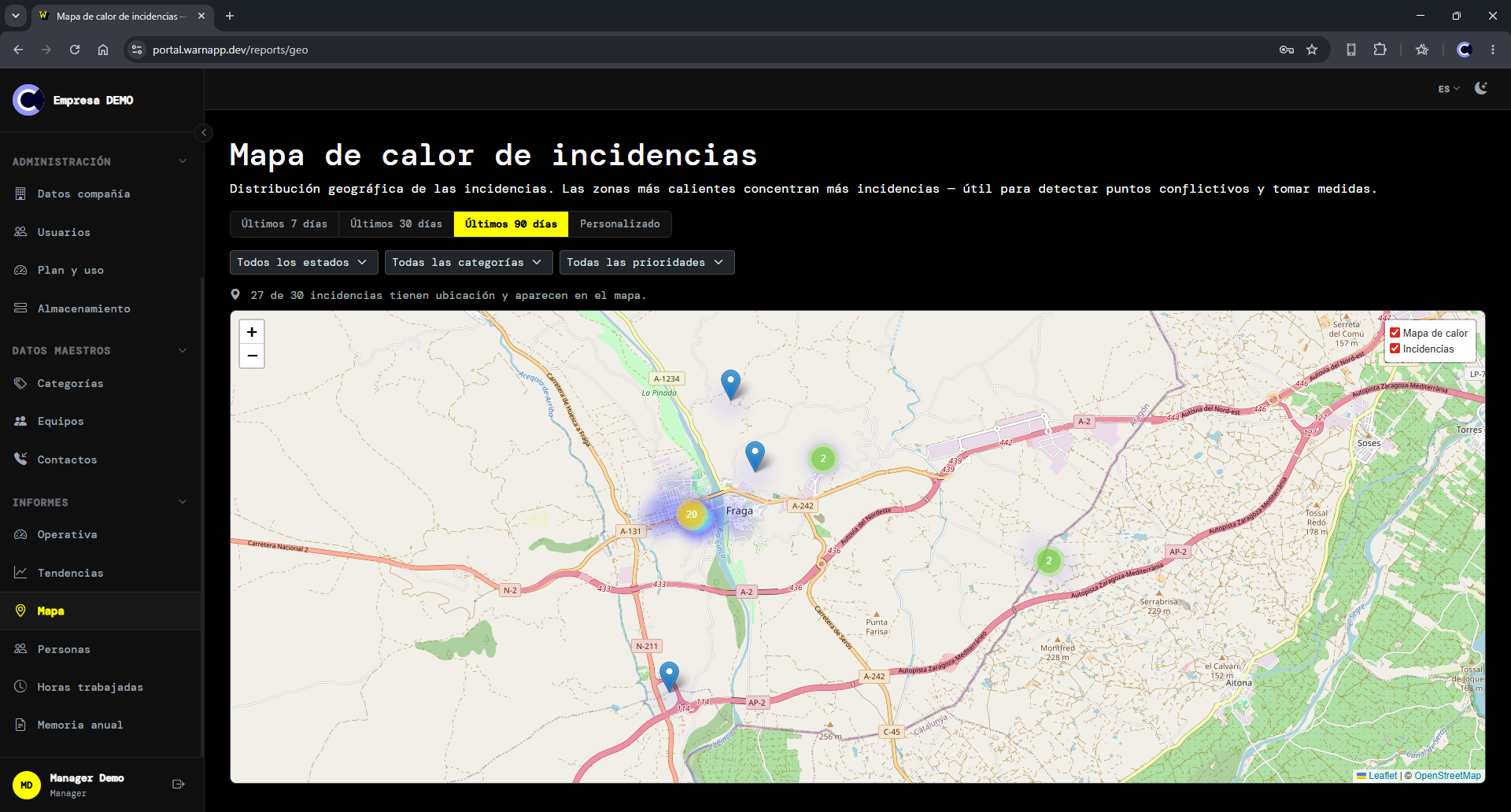
L'informe Mapa mostra la distribució geogràfica de les incidències: les zones més «calentes» concentren més incidències, cosa que ajuda a detectar punts conflictius i prendre mesures.
- Filtra per període, estat, categoria i prioritat.
- Alterna entre la capa de calor i els marcadors: en apropar-te, cada punt enllaça amb el detall de la seva incidència.
- Un comptador indica quantes incidències tenen ubicació i apareixen al mapa.
Al mapa només apareixen les incidències amb coordenades. Les creades des del mòbil inclouen GPS; al portal pots fixar la ubicació en crear o editar.
09 Idioma i tema
Des de la barra superior pots canviar l'idioma (Español, Català, English) i alternar el tema clar/fosc. La preferència es recorda entre sessions.
10 Preguntes freqüents
Com dono d'alta un nou usuari?
A Administració → Usuaris. L'usuari s'uneix des de l'app amb el codi d'accés de l'empresa, i tu li assignes el rol.
Per què una incidència no surt al mapa de calor?
Perquè no té coordenades. Edita-la i fixa'n la ubicació, o crea-la amb ubicació des del principi.
Puc recuperar una incidència esborrada definitivament?
No. L'esborrat definitiu (de cancel·lades) és irreversible.
Qui rep les notificacions d'un avís?
Els destinataris que triïs en publicar-lo (tota l'empresa, un rol, un equip o un usuari), a la seva app i per push.
Busques la guia dels usuaris de camp? Consulta el manual de l'app mòbil.