01 Qué es el portal
El portal es la herramienta web para gestionar toda la operativa de incidencias de tu organización: triaje, asignación a equipos, seguimiento, comunicación con los usuarios e informes de rendimiento.
Está pensado para perfiles de gestión:
Los usuarios de campo (reportadores, técnicos y proveedores) trabajan desde la app móvil. El portal es el centro de control.
02 Acceso y navegación
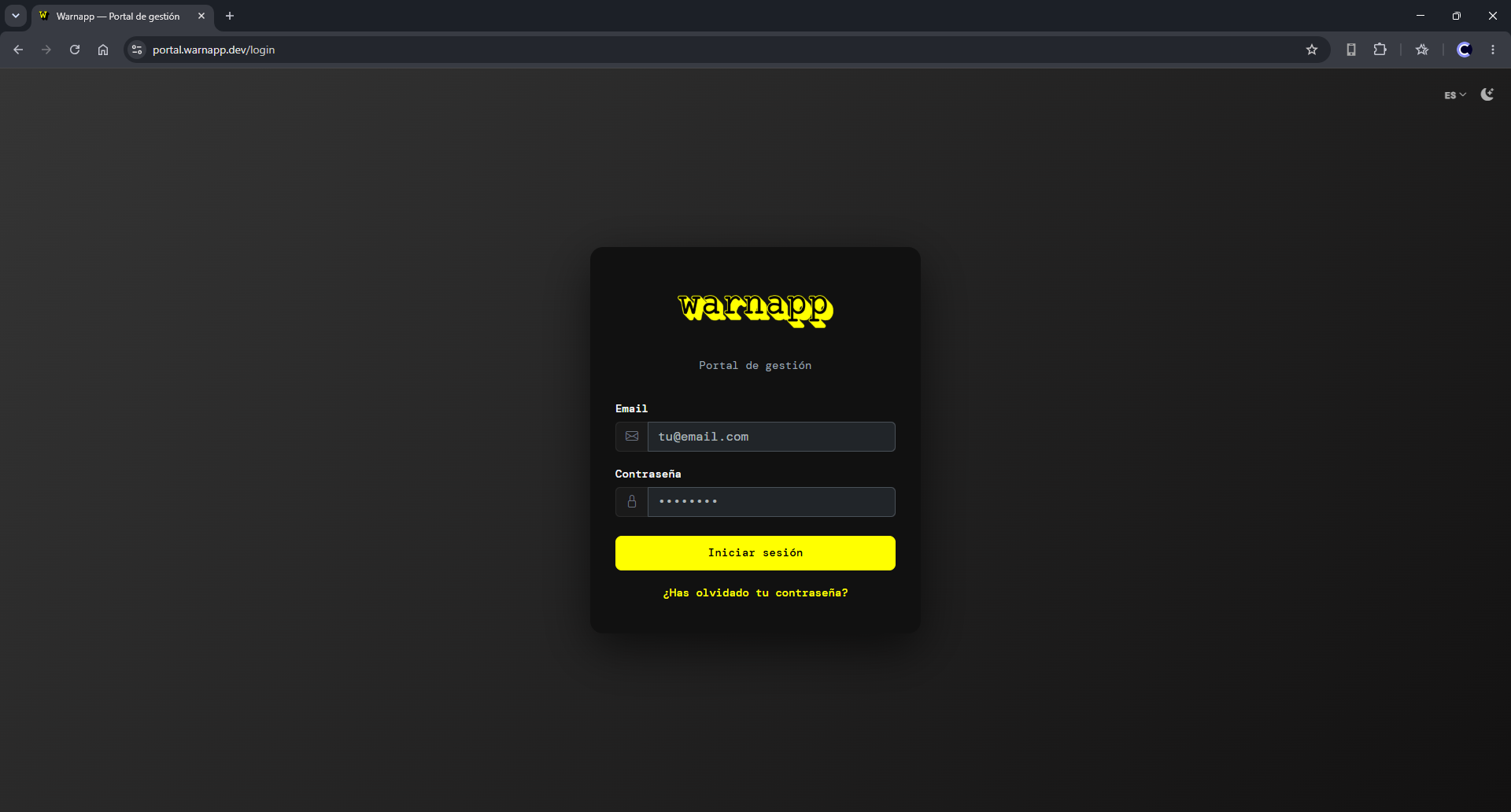
Iniciar sesión
- Abre el portal en tu navegador.
- Introduce tu email y contraseña y pulsa Entrar.
El menú lateral
Toda la navegación está en la barra izquierda, agrupada en secciones:
panel
Visión general en KPIs.
incidencias
Listado y gestión.
comunicaciones
Avisos a los usuarios.
datos maestros
Categorías, equipos, contactos.
administración
Empresa, usuarios, plan, almacenamiento.
informes
Operativa, tendencias, mapa…
Arriba a la derecha tienes el selector de idioma y el cambio de tema (claro/oscuro). Puedes colapsar el menú lateral para ganar espacio.
03 Panel (Dashboard)
La pantalla de inicio resume el estado de tu operativa de un vistazo:
- KPIs: incidencias abiertas, críticas, sin asignar, tiempos de resolución…
- Distribución por estado y tiempos de resolución.
- Top equipos y top categorías.
- Incidencias críticas abiertas y antigüedad del backlog.
- Tendencia de los últimos días.
Con el selector de período (7 / 30 / 90 días o un rango personalizado) ajustas la ventana de cálculo.
04 Incidencias
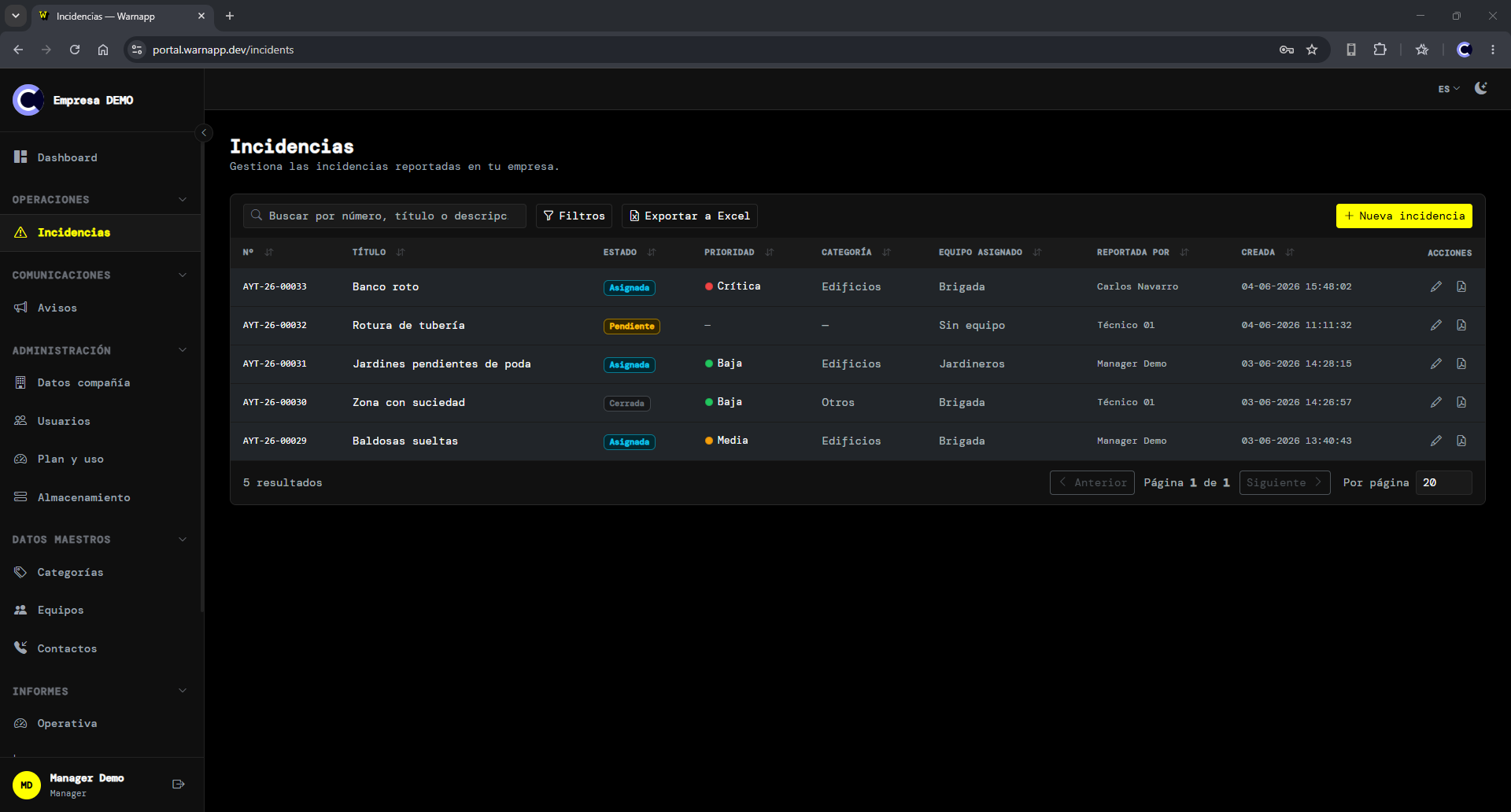
El listado
Tabla con todas las incidencias de la empresa. Puedes:
- Buscar por texto.
- Filtrar por estado, prioridad, categoría, subcategoría, equipo y fechas.
- Ordenar pulsando en las cabeceras de columna.
- Exportar a Excel o generar un informe PDF por incidencia.
Si entras en una incidencia y vuelves al listado, se conservan los filtros, la búsqueda y el orden que tenías. Al recargar la página (F5) se parte de cero.
Detalle de una incidencia
Al abrir una incidencia verás sus datos en pestañas:
- Detalle — descripción, categoría, prioridad, ubicación (con mapa), adjuntos… Puedes editar los campos, incluida la ubicación (buscando una dirección o moviendo el marcador).
- Gestión — asignar la incidencia a un equipo.
- Notas — comentarios públicos e internos.
- Historial — todo lo ocurrido, con fecha y hora.
- Horas — registros de tiempo dedicados.
Estados y acciones
Según el estado podrás asignar, resolver, cerrar, rechazar (con motivo), reabrir o cancelar la incidencia.
Crear una incidencia
- Pulsa Nueva incidencia.
- Completa título, descripción, categoría/subcategoría y prioridad.
- Fija la ubicación: escribe una dirección y pulsa Buscar, o haz clic en el mapa para colocar el punto.
- Guarda. Después podrás asignarla a un equipo.
Eliminar incidencias canceladas
Una incidencia cancelada puede borrarse definitivamente (con sus adjuntos e historial). Tienes dos vías: una a una desde el listado, o todas de golpe desde Administración → Almacenamiento → Mantenimiento.
El borrado definitivo no se puede deshacer. El resto de estados (cerradas, rechazadas) se conservan por trazabilidad.
05 Comunicaciones
Desde Comunicaciones → Avisos publicas comunicados que llegan a los usuarios (en la app, en su pestaña Avisos, y como notificación push).
- Crea un aviso con su título y mensaje.
- Elige el destinatario: toda la empresa, un rol, un equipo o un usuario.
- Define la vigencia y publícalo.
06 Datos maestros
Categorías y subcategorías
Define las categorías con las que se clasifican las incidencias y, dentro de cada una, sus subcategorías. Puedes activarlas o desactivarlas.
Equipos
Crea los equipos de trabajo y asigna sus miembros. A los equipos se les asignan incidencias.
Contactos
Mantén el directorio de contactos que los usuarios ven en la app, incluido el grupo de emergencias.
07 Administración
Datos de la compañía
Nombre, logotipo, color de marca y datos de tu organización. El logo y el color se usan también en los informes y exportaciones.
Usuarios
- Invitar / dar de alta usuarios (mediante códigos de acceso que ellos introducen en la app).
- Asignar roles (reportador, técnico, proveedor, gestor…).
- Desactivar o reactivar cuentas y exportar el listado.
El código de acceso de empresa (formato AAA-9999) es lo que tus usuarios introducen en la app para unirse a la entidad.
Plan y uso
Consulta tu plan contratado y el consumo frente a sus límites (usuarios, almacenamiento, incidencias…).
Almacenamiento
- KPIs de uso total y porcentaje sobre el límite.
- Desglose por año, por tipo de adjunto y tendencia mensual.
- Top incidencias por peso.
Mantenimiento
Al final de la página tienes la sección Mantenimiento, con la opción de eliminar todas las incidencias canceladas de la empresa de una vez. Muestra cuántas hay y pide una doble confirmación.
Esta limpieza borra definitivamente las canceladas con todos sus adjuntos. Úsala con criterio.
08 Informes
La sección Informes reúne el análisis de tu operativa. La mayoría permite elegir el período.
operativa
MTTR, MTTA y SLA por prioridad, con incumplimientos del período.
tendencias
12 meses, mapa de calor día×hora y comparativa interanual.
mapa
Mapa de calor geográfico de incidencias.
personas
Productividad por técnicos y proveedores.
horas trabajadas
Horas por usuario, incidencia, equipo o categoría.
memoria anual
Informe ejecutivo de un año, exportable a PDF.
Mapa de calor de incidencias
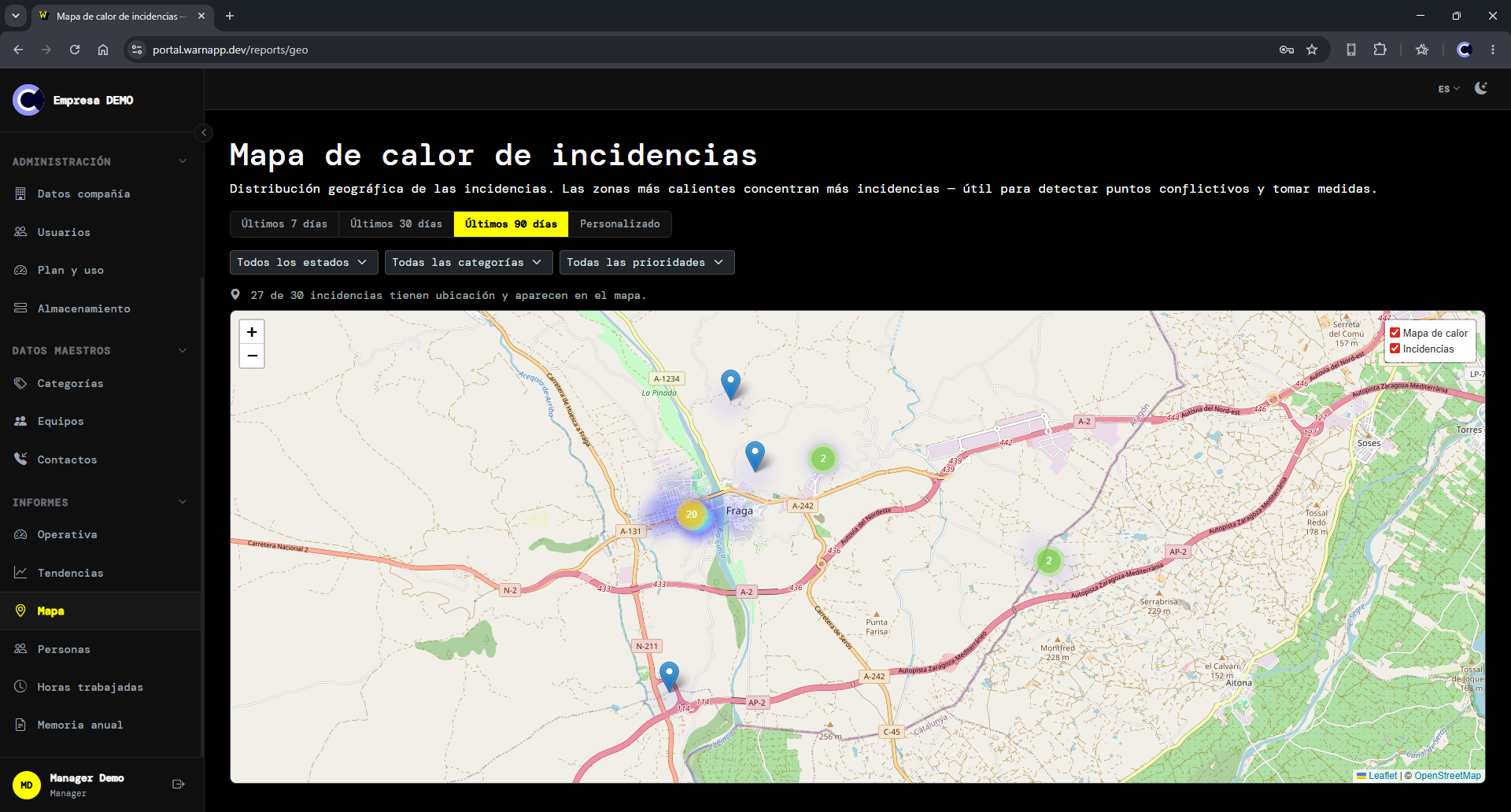
El informe Mapa muestra la distribución geográfica de las incidencias: las zonas más «calientes» concentran más incidencias, lo que ayuda a detectar puntos conflictivos y tomar medidas.
- Filtra por período, estado, categoría y prioridad.
- Alterna entre la capa de calor y los marcadores: al acercarte, cada punto enlaza con el detalle de su incidencia.
- Un contador indica cuántas incidencias tienen ubicación y aparecen en el mapa.
En el mapa solo aparecen las incidencias con coordenadas. Las creadas desde el móvil incluyen GPS; en el portal puedes fijar la ubicación al crear o editar.
09 Idioma y tema
Desde la barra superior puedes cambiar el idioma (Español, Català, English) y alternar el tema claro/oscuro. La preferencia se recuerda entre sesiones.
10 Preguntas frecuentes
¿Cómo doy de alta a un nuevo usuario?
En Administración → Usuarios. El usuario se une desde la app con el código de acceso de la empresa, y tú le asignas su rol.
¿Por qué una incidencia no sale en el mapa de calor?
Porque no tiene coordenadas. Edítala y fija su ubicación, o créala con ubicación desde el principio.
¿Puedo recuperar una incidencia borrada definitivamente?
No. El borrado definitivo (de canceladas) es irreversible.
¿Quién recibe las notificaciones de un aviso?
Los destinatarios que elijas al publicarlo (toda la empresa, un rol, un equipo o un usuario), en su app y por push.
¿Buscas la guía de los usuarios de campo? Consulta el manual de la app móvil.