01 Benvingut a Warnapp
Warnapp és l'app amb què la teva organització gestiona incidències: avisos d'alguna cosa que cal resoldre (una avaria, una tasca, un problema). Segons el teu rol podràs reportar-les, rebre-les, resoldre-les i fer-ne el seguiment.
Amb l'app mòbil pots:
- Crear una incidència en segons, amb foto i ubicació.
- Consultar l'estat i la cronologia de cada incidència.
- Rebre notificacions quan alguna cosa canvia o t'assignen feina.
- Comunicar-te mitjançant notes i registrar les teves hores de treball.
- Accedir al directori de contactes i equip.
Un mateix compte pot pertànyer a diverses entitats. En tot moment treballes sobre una entitat activa, i només veus la informació d'aquella entitat.
02 Instal·lar l'app
- Descarrega Warnapp des de Google Play (Android) o l'App Store (iPhone/iPad) — fes servir els botons de sota.
- Obre-la i concedeix els permisos que et demani el primer cop (notificacions, ubicació i càmera). Els pots canviar més tard des dels ajustos del telèfon.
03 Crear compte i accedir
Iniciar sessió
Introdueix el teu correu i contrasenya i prem Entra. Si és el primer cop, crea un compte des de Crear usuari.
Crear un compte nou
- Prem Crear usuari a la pantalla d'accés.
- Omple nom, correu, contrasenya (i confirma-la) i el codi d'entitat amb format
AAA-9999que t'ha facilitat el teu responsable. - Revisa el correu i verifica el teu compte amb l'enllaç que rebràs.
Has oblidat la contrasenya?
Prem He oblidat la contrasenya, escriu el teu correu i rebràs un enllaç per establir-ne una de nova.
Si vas sol·licitar esborrar el teu compte, disposes de 15 dies per recuperar-lo. En iniciar sessió veuràs una pantalla amb l'opció Recuperar compte; prement-la es cancel·la l'eliminació.
04 La teva empresa o entitat
Unir-te amb un codi
Per començar a treballar cal que pertanyis a una entitat. El teu responsable et donarà un codi d'accés amb format AAA-9999.
- Prem Unir-se amb codi.
- Escriu el codi que t'han facilitat.
- Confirma: ja formes part d'aquella entitat.
Canviar d'entitat
Si pertanys a més d'una, ves a Ajustos → Les meves entitats i selecciona amb quina vols treballar. Tota l'app passa a mostrar la informació d'aquella entitat.
Només veuràs incidències, contactes i avisos de l'entitat activa. Mai es barreja informació entre entitats.
05 La pantalla principal
L'app s'organitza en una barra de pestanyes inferior:
avisos
Comunicats de la teva organització.
contactes
Telèfons i correus útils.
incidències
El cor de l'app: crear i seguir.
equip
Directori intern (tècnics i gestors).
ajustos
Perfil, configuració i sessió.
Algunes pestanyes i accions només apareixen per a certs rols. La pestanya Equip, per exemple, és visible per a tècnics, proveïdors i gestors.
06 Incidències
Veure el llistat
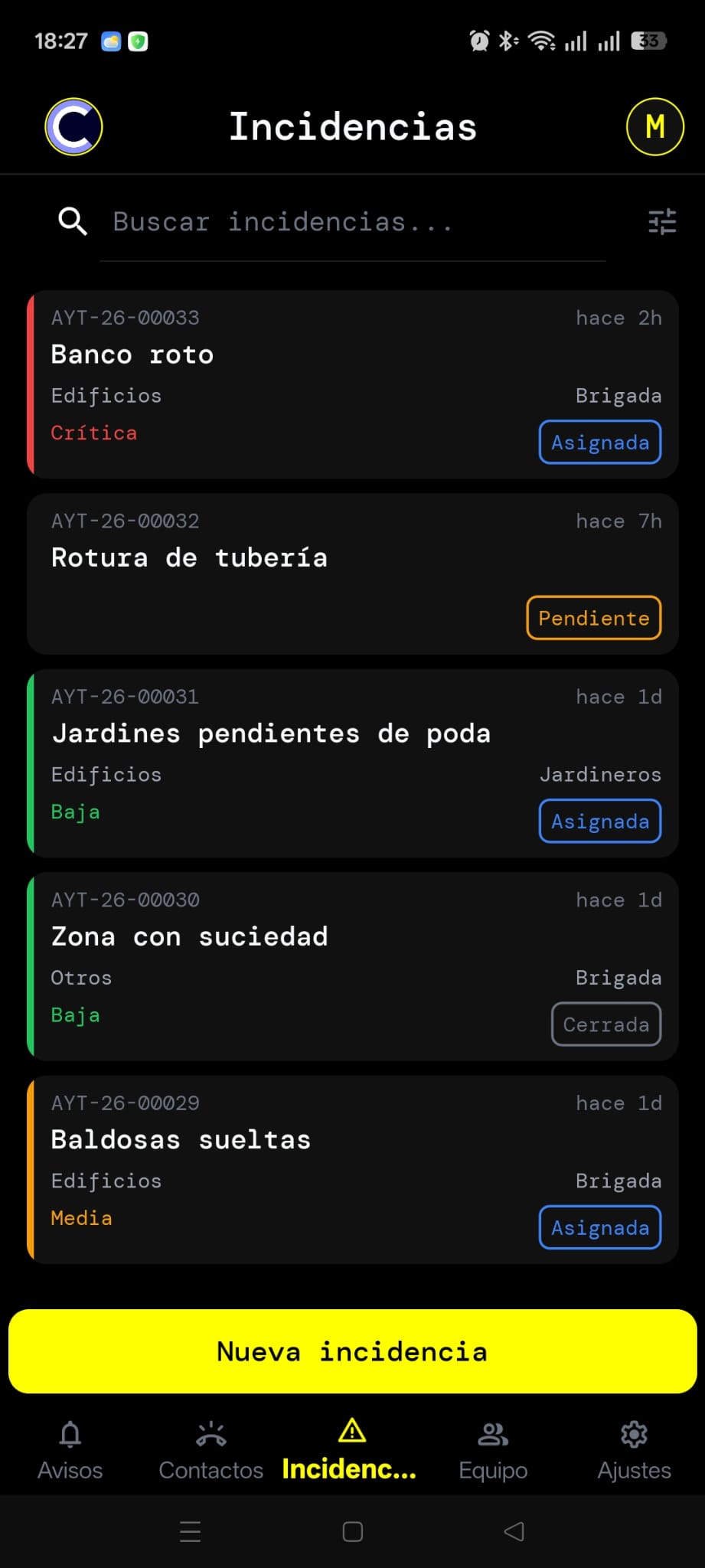
La pestanya Incidències mostra targetes amb el número, títol, estat (en color), prioritat, categoria, equip i data.
- Cercar: escriu a la barra superior per filtrar per títol o descripció.
- Filtrar: per estat, prioritat o categoria. Tècnics i proveïdors tenen a més l'interruptor «Veure tasques d'altres equips».
- Actualitzar: llisca cap avall per refrescar.
Crear una incidència
Prem el botó + i omple el formulari:
- Títol obligatori — una frase que descrigui el problema.
- Descripció — detalls addicionals (opcional).
- Categoria i subcategoria Gestor — classifica la incidència.
- Prioritat Gestor — Baixa, Mitjana, Alta o Crítica.
- Ubicació — l'app la pot detectar automàticament; també pots escriure l'adreça o prémer Seleccionar al mapa i moure el marcador.
- Fotos — adjunta fins a 5 imatges des de la càmera o la galeria.
- Prem Desa per crear-la.
Si tens activada la geolocalització automàtica (Ajustos → Configuració), la posició s'omple sola en crear la incidència. La pots desactivar si prefereixes introduir-la a mà.
El detall d'una incidència
Toca una targeta per obrir-ne el detall, organitzat en pestanyes:
Detall
Tota la informació: qui la va reportar, estat, categoria, prioritat, equip assignat, ubicació (amb botó Veure mapa / Veure ruta), descripció, adjunts i, si la van rebutjar, el motiu.
Solució Tècnic Gestor
On qui atén la incidència descriu la solució i afegeix fotos de la feina (fins a 5). Dos botons: Desa (esborrany, sense tancar) i Finalitza (marca la incidència com a resolta).
Notes
Cronologia de comentaris. Qui té permís pot triar si la nota és Pública (la veu tothom, inclòs qui va reportar) o Interna (només per a l'equip). Els usuaris que reporten escriuen sempre notes públiques.
Gestió Gestor
Accions de gestió segons l'estat: assignar a un equip, reclamar, tancar, reobrir, rebutjar (amb motiu) o cancel·lar.
Historial Tècnic Gestor
Registre cronològic de tot el que ha passat: creació, assignació, reclamació, resolució, tancament, etc., amb data i hora.
El cicle de vida d'una incidència
| Estat | Què significa |
|---|---|
| Pendent | Creada, encara sense assignar. |
| Assignada | Assignada a un equip. |
| En curs | Un tècnic l'ha reclamada i hi està treballant. |
| Resolta | Feina acabada, pendent de tancament. |
| Tancada | Validada i finalitzada. |
| Rebutjada | Descartada amb un motiu. |
| Reoberta | Tornada a obrir després d'estar resolta/tancada. |
| Cancel·lada | Anul·lada. |
Registrar hores de treball Tècnic Gestor
Des de la pestanya Solució, al bloc «Hores registrades», prem Afegir hores:
- Tria la data (fins a 15 dies enrere).
- Indica la durada en hores i minuts (en passos de 15 min).
- Escriu una descripció de la feina (obligatòria).
- Prem Desa.
07 Avisos
La pestanya Avisos mostra els comunicats que publica la teva organització. Cada avís indica qui l'emet i fins quan és vàlid. Toca un avís per llegir-ne el contingut complet.
Quan es publica un avís adreçat a tu, també reps una notificació push al telèfon.
08 Contactes
Directori de telèfons i correus útils de l'entitat, agrupats per categoria (amb un grup destacat d'Emergències). Prem per trucar o enviar un correu directament.
09 Equip Tècnic Gestor
Directori intern dels membres del teu equip, amb el seu telèfon i una etiqueta Proveïdor quan correspon. Prem per trucar. Aquesta pestanya no està disponible per als usuaris que reporten.
10 Perfil i configuració
El teu perfil
A Ajustos → Perfil pots:
- Canviar la teva foto, nom i telèfon (el correu no és editable).
- Triar l'idioma: Español, Català o English.
- Canviar la contrasenya (actual + nova, mínim 8 caràcters).
- Eliminar el teu compte (amb confirmació escrivint
ELIMINAR).
Recorda prémer Desa els canvis.
Configuració
- Aparença: tema Clar, Fosc o Automàtic (segueix el sistema).
- Geolocalització automàtica: activa o desactiva l'emplenament automàtic de la ubicació en crear incidències.
Altres
- Dades de l'entitat Gestor — nom, nom curt i prefix d'incidències.
- Quant a — versió de l'app i política de privacitat.
- Tancar sessió — al peu del menú d'Ajustos.
11 Notificacions
L'app t'avisa del que t'afecta. El primer cop et demanarà permís per enviar notificacions; si el rebutges, l'app segueix funcionant però no rebràs avisos al telèfon (el pots activar més tard als ajustos del sistema).
Rebràs una notificació quan, per exemple:
- Es crea o se t'assigna una incidència.
- Una incidència que t'afecta canvia d'estat (reclamada, resolta, tancada, reoberta, cancel·lada).
- Algú afegeix una nota pública.
- La teva organització publica un avís adreçat a tu.
Les notificacions arriben en el teu idioma (el que tinguis configurat al perfil).
12 Rols i permisos
El que pots fer depèn del teu rol a l'entitat:
| Acció | Usuari | Tècnic / Prov. | Gestor |
|---|---|---|---|
| Veure incidències | Les seves | Assignades (+ altres equips) | Totes |
| Crear incidència | Sí | Sí | Sí (amb categoria i prioritat) |
| Reclamar | — | Sí | — |
| Resoldre / solució | — | Sí | Sí |
| Registrar hores | — | Sí | Sí |
| Notes internes | — | Sí | Sí |
| Gestió (assignar, tancar…) | — | — | Sí |
| Pestanya Equip | — | Sí | Sí |
| Dades de l'entitat | — | — | Sí |
13 Preguntes freqüents
No m'arriben les notificacions
Comprova que vas concedir el permís de notificacions als ajustos del telèfon i que tens connexió. Tancar i iniciar sessió de nou torna a registrar el teu dispositiu.
No veig l'opció de categoria/prioritat en crear
Aquests camps només estan disponibles per a gestors. Com a usuari, la teva incidència es classifica després.
Pertanyo a dues organitzacions, com canvio?
Ves a Ajustos → Les meves entitats i selecciona la que vulguis.
M'he equivocat en esborrar el meu compte
Tens 15 dies: torna a iniciar sessió i prem Recuperar compte.