01 Bienvenido a Warnapp
Warnapp es la app con la que tu organización gestiona incidencias: avisos de algo que hay que resolver (una avería, una tarea, un problema). Según tu rol podrás reportarlas, recibirlas, resolverlas y hacer seguimiento.
Con la app móvil puedes:
- Crear una incidencia en segundos, con foto y ubicación.
- Consultar el estado y la cronología de cada incidencia.
- Recibir notificaciones cuando algo cambia o te asignan trabajo.
- Comunicarte mediante notas y registrar tus horas de trabajo.
- Acceder al directorio de contactos y equipo.
Una misma cuenta puede pertenecer a varias entidades. En todo momento trabajas sobre una entidad activa, y solo ves la información de esa entidad.
02 Instalar la app
- Descarga Warnapp desde Google Play (Android) o la App Store (iPhone/iPad) — usa los botones de abajo.
- Ábrela y concede los permisos que te pida la primera vez (notificaciones, ubicación y cámara). Puedes cambiarlos luego desde los ajustes del teléfono.
03 Crear cuenta y acceder
Iniciar sesión
Introduce tu email y contraseña y pulsa Entrar. Si es la primera vez, crea una cuenta desde Crear usuario.
Crear una cuenta nueva
- Pulsa Crear usuario en la pantalla de acceso.
- Rellena nombre, email, contraseña (y confírmala) y el código de entidad con formato
AAA-9999que te ha facilitado tu responsable. - Revisa tu correo y verifica tu cuenta con el enlace que recibirás.
¿Olvidaste la contraseña?
Pulsa Olvidé mi contraseña, escribe tu email y recibirás un enlace para establecer una nueva.
Si solicitaste borrar tu cuenta, dispones de 15 días para recuperarla. Al iniciar sesión verás una pantalla con la opción Recuperar cuenta; pulsándola se cancela la eliminación.
04 Tu empresa o entidad
Unirte con un código
Para empezar a trabajar necesitas pertenecer a una entidad. Tu responsable te dará un código de acceso con formato AAA-9999.
- Pulsa Unirse con código.
- Escribe el código que te han facilitado.
- Confirma: ya formas parte de esa entidad.
Cambiar de entidad
Si perteneces a más de una, ve a Ajustes → Mis entidades y selecciona con cuál quieres trabajar. Toda la app pasa a mostrar la información de esa entidad.
Solo verás incidencias, contactos y avisos de la entidad activa. Nunca se mezcla información entre entidades.
05 La pantalla principal
La app se organiza en una barra de pestañas inferior:
avisos
Comunicados de tu organización.
contactos
Teléfonos y emails útiles.
incidencias
El corazón de la app: crear y seguir.
equipo
Directorio interno (técnicos y gestores).
ajustes
Perfil, configuración y sesión.
Algunas pestañas y acciones solo aparecen para ciertos roles. La pestaña Equipo, por ejemplo, es visible para técnicos, proveedores y gestores.
06 Incidencias
Ver el listado
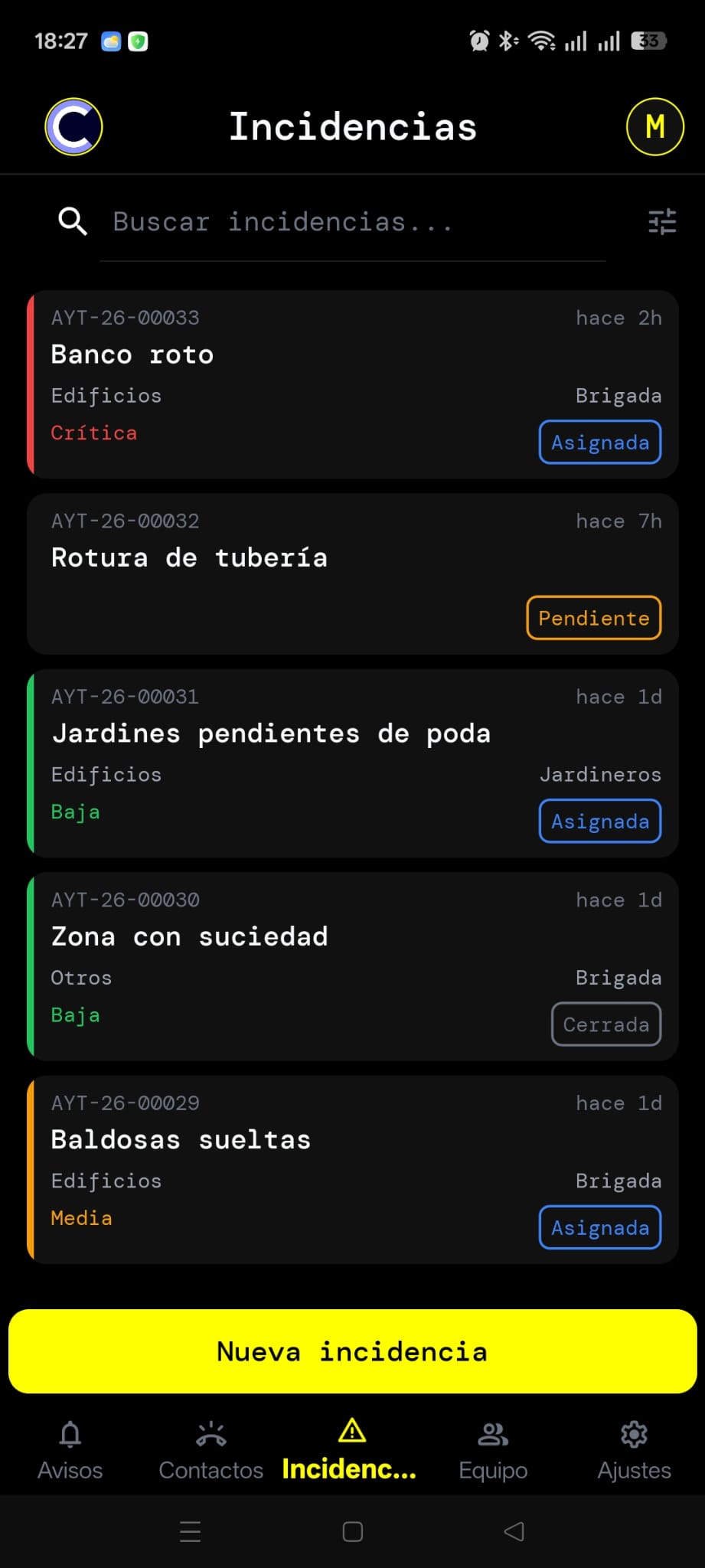
La pestaña Incidencias muestra tarjetas con el número, título, estado (en color), prioridad, categoría, equipo y fecha.
- Buscar: escribe en la barra superior para filtrar por título o descripción.
- Filtrar: por estado, prioridad o categoría. Técnicos y proveedores tienen además el interruptor «Ver tareas de otros equipos».
- Actualizar: desliza hacia abajo para refrescar.
Crear una incidencia
Pulsa el botón + y completa el formulario:
- Título obligatorio — una frase que describa el problema.
- Descripción — detalles adicionales (opcional).
- Categoría y subcategoría Gestor — clasifica la incidencia.
- Prioridad Gestor — Baja, Media, Alta o Crítica.
- Ubicación — la app puede detectarla automáticamente; también puedes escribir la dirección o pulsar Seleccionar en mapa y mover el marcador.
- Fotos — adjunta hasta 5 imágenes desde la cámara o la galería.
- Pulsa Guardar para crearla.
Si tienes activada la geolocalización automática (Ajustes → Configuración), la posición se rellena sola al crear la incidencia. Puedes desactivarla si prefieres introducirla a mano.
El detalle de una incidencia
Toca una tarjeta para abrir su detalle, organizado en pestañas:
Detalle
Toda la información: quién la reportó, estado, categoría, prioridad, equipo asignado, ubicación (con botón Ver mapa / Ver ruta), descripción, adjuntos y, si la rechazaron, el motivo.
Solución Técnico Gestor
Donde quien atiende la incidencia describe la solución y añade fotos del trabajo (hasta 5). Dos botones: Guardar (borrador, sin cerrar) y Finalizar (marca la incidencia como resuelta).
Notas
Cronología de comentarios. Quien tiene permiso puede elegir si la nota es Pública (la ve todo el mundo, incluido quien reportó) o Interna (solo para el equipo). Los usuarios reportadores escriben siempre notas públicas.
Gestión Gestor
Acciones de gestión según el estado: asignar a un equipo, reclamar, cerrar, reabrir, rechazar (con motivo) o cancelar.
Historial Técnico Gestor
Registro cronológico de todo lo ocurrido: creación, asignación, reclamación, resolución, cierre, etc., con fecha y hora.
El ciclo de vida de una incidencia
| Estado | Qué significa |
|---|---|
| Pendiente | Creada, aún sin asignar. |
| Asignada | Asignada a un equipo. |
| En curso | Un técnico la ha reclamado y está trabajando. |
| Resuelta | Trabajo terminado, pendiente de cierre. |
| Cerrada | Validada y finalizada. |
| Rechazada | Descartada con un motivo. |
| Reabierta | Vuelta a abrir tras estar resuelta/cerrada. |
| Cancelada | Anulada. |
Registrar horas de trabajo Técnico Gestor
Desde la pestaña Solución, en el bloque «Horas registradas», pulsa Añadir horas:
- Elige la fecha (hasta 15 días atrás).
- Indica la duración en horas y minutos (en pasos de 15 min).
- Escribe una descripción del trabajo (obligatoria).
- Pulsa Guardar.
07 Avisos
La pestaña Avisos muestra los comunicados que publica tu organización. Cada aviso indica quién lo emite y hasta cuándo es válido. Toca un aviso para leer el contenido completo.
Cuando se publica un aviso dirigido a ti, también recibes una notificación push en el teléfono.
08 Contactos
Directorio de teléfonos y correos útiles de la entidad, agrupados por categoría (con un grupo destacado de Emergencias). Pulsa para llamar o enviar un email directamente.
09 Equipo Técnico Gestor
Directorio interno de los miembros de tu equipo, con su teléfono y una etiqueta Proveedor cuando corresponde. Pulsa para llamar. Esta pestaña no está disponible para usuarios reportadores.
10 Perfil y configuración
Tu perfil
En Ajustes → Perfil puedes:
- Cambiar tu foto, nombre y teléfono (el email no es editable).
- Elegir el idioma: Español, Català o English.
- Cambiar tu contraseña (actual + nueva, mínimo 8 caracteres).
- Eliminar tu cuenta (con confirmación escribiendo
ELIMINAR).
Recuerda pulsar Guardar cambios.
Configuración
- Apariencia: tema Claro, Oscuro o Automático (sigue al sistema).
- Geolocalización automática: activa o desactiva el rellenado automático de la ubicación al crear incidencias.
Otros
- Datos de la entidad Gestor — nombre, nombre corto y prefijo de incidencias.
- Acerca de — versión de la app y política de privacidad.
- Cerrar sesión — al pie del menú de Ajustes.
11 Notificaciones
La app te avisa de lo que te afecta. La primera vez te pedirá permiso para enviar notificaciones; si lo rechazas, la app sigue funcionando pero no recibirás avisos en el teléfono (puedes activarlo más tarde en los ajustes del sistema).
Recibirás una notificación cuando, por ejemplo:
- Se crea o se te asigna una incidencia.
- Una incidencia que te afecta cambia de estado (reclamada, resuelta, cerrada, reabierta, cancelada).
- Alguien añade una nota pública.
- Tu organización publica un aviso dirigido a ti.
Las notificaciones llegan en tu idioma (el que tengas configurado en el perfil).
12 Roles y permisos
Lo que puedes hacer depende de tu rol en la entidad:
| Acción | Usuario | Técnico / Prov. | Gestor |
|---|---|---|---|
| Ver incidencias | Las suyas | Asignadas (+ otros equipos) | Todas |
| Crear incidencia | Sí | Sí | Sí (con categoría y prioridad) |
| Reclamar | — | Sí | — |
| Resolver / solución | — | Sí | Sí |
| Registrar horas | — | Sí | Sí |
| Notas internas | — | Sí | Sí |
| Gestión (asignar, cerrar…) | — | — | Sí |
| Pestaña Equipo | — | Sí | Sí |
| Datos de la entidad | — | — | Sí |
13 Preguntas frecuentes
No me llegan las notificaciones
Comprueba que concediste el permiso de notificaciones en los ajustes del teléfono y que tienes conexión. Cerrar e iniciar sesión de nuevo vuelve a registrar tu dispositivo.
No veo la opción de categoría/prioridad al crear
Esos campos solo están disponibles para gestores. Como usuario, tu incidencia se clasifica después.
Pertenezco a dos organizaciones, ¿cómo cambio?
Ve a Ajustes → Mis entidades y selecciona la que quieras.
Me equivoqué al borrar mi cuenta
Tienes 15 días: vuelve a iniciar sesión y pulsa Recuperar cuenta.